البحث عن منتج بالصورة
لديك صورة لمنتج — ربما رأيته في متجر، أو عند صديق، أو على الإنترنت — لكنك لا تعرف اسمه أو ماركته أو من أين تشتريه. إليك كيفية التعرف عليه، ومقارنة الأسعار الحقيقية، وشرائه مباشرة، بدءًا من هذه الصورة فقط.
إحدى الطرق للقيام بذلك هي PriceLens: تطبيق للهاتف يتعرف على المنتج من صورة، ويقارن سعره الحقيقي بين المتاجر، ويتيح لك الانتقال مباشرة إلى المتجر الذي يعرض السعر الذي تريده. إليك بالضبط كيف يعمل.
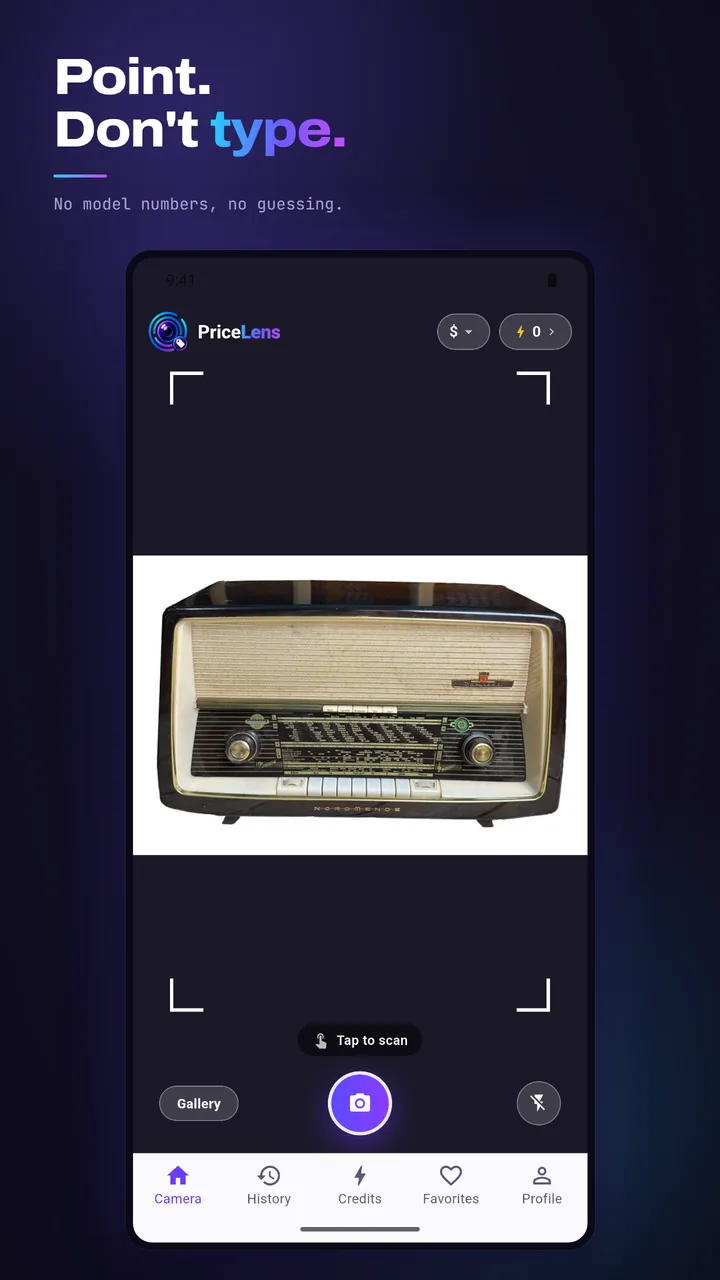
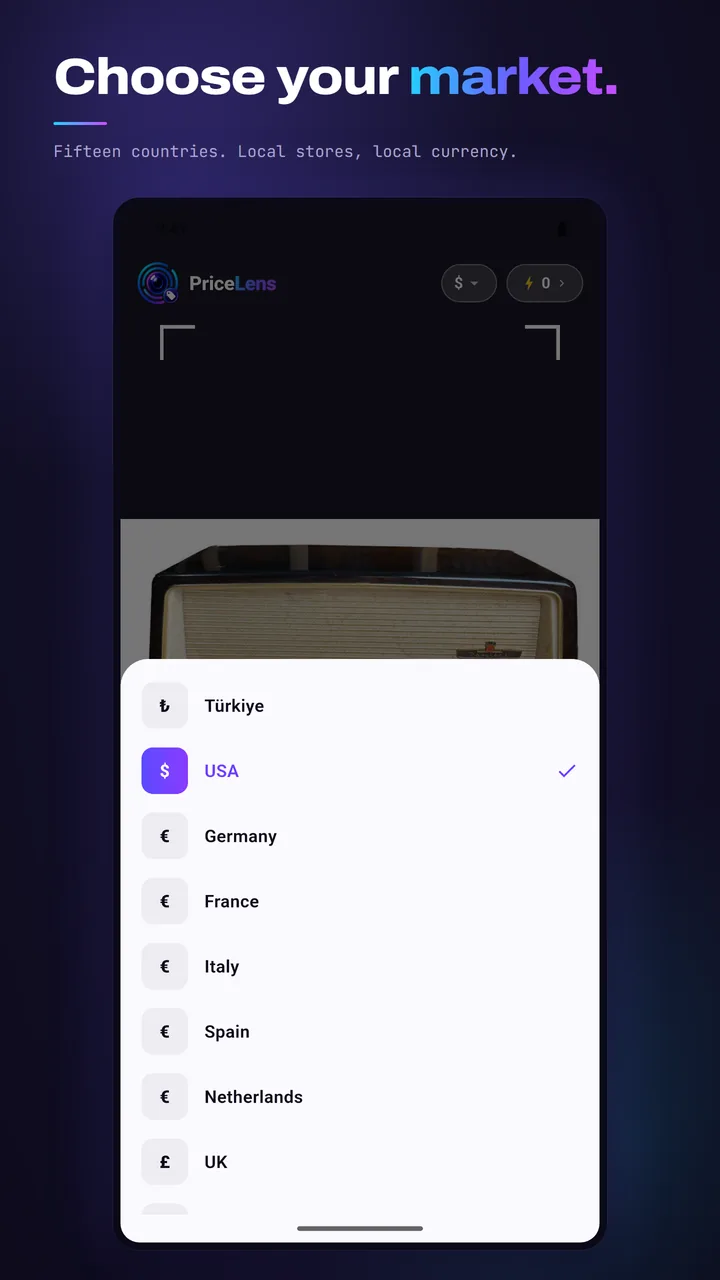
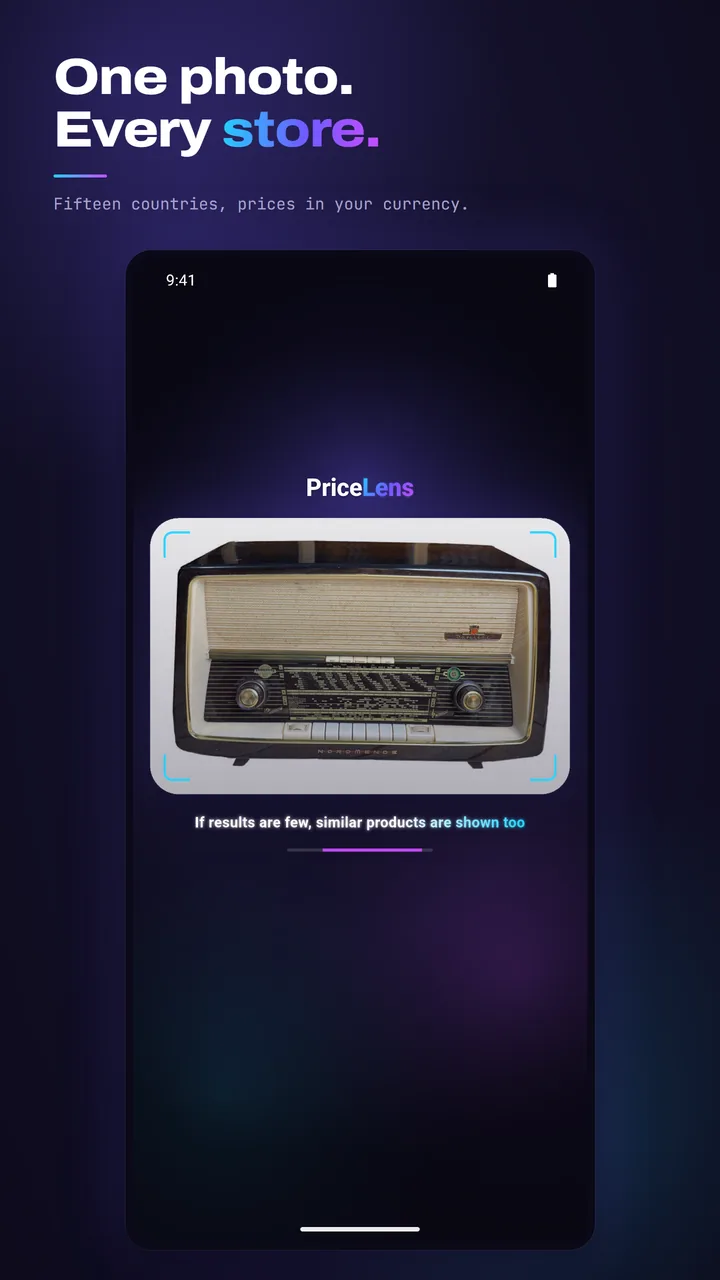
1. التقط صورة واضحة أو اخترها
افتح PriceLens والتقط صورة بالكاميرا أو اختر صورة محفوظة بالفعل في معرض الصور لديك. قبل البحث، يمكنك قص الصورة بحيث يشغل المنتج مساحة أكبر من الإطار؛ هذه خطوة اختيارية، لكنها قد تساعد إذا كان المنتج يبدو صغيرًا في الصورة الأصلية.
2. دع الذكاء الاصطناعي يتعرف على المنتج
يحلل PriceLens الصورة ويتعرف على المنتج — ماركته وطرازه عندما يكونان ظاهرين، إلى جانب نوعه العام. يعتمد ذلك على ما هو ظاهر فعليًا في الصورة: ماركة ظاهرة، معلومات عن الطراز، أو نص على المنتج، وكذلك المظهر العام والخصائص البصرية للمنتج. حتى بدون نص مقروء أو علامة تجارية ظاهرة، يمكن لـ PriceLens أحيانًا تحديد ماركة أو طراز محتمل بالاعتماد فقط على مظهر المنتج — رغم أن ذلك غير ممكن دائمًا. عندما لا يمكن تحديد ماركة أو طراز محدد، يحدد PriceLens مع ذلك النوع العام للمنتج ويبحث بناءً على ذلك.
3. اعثر على أسعار متاجر مطابقة
بمجرد التعرف على المنتج — بما في ذلك ماركته وطرازه إن أمكن — يبحث PriceLens في المتاجر الإلكترونية عن هذا المنتج تحديدًا ويجمع الأسعار الحقيقية المعروضة حاليًا. هذه عروض متاجر حقيقية وليست تقديرات — لكن المخزون والأسعار تتغير باستمرار، لذا تعامل مع النتائج كلقطة لحظية وقت بحثك، وليست سعرًا دائمًا.
4. قارن الأسعار
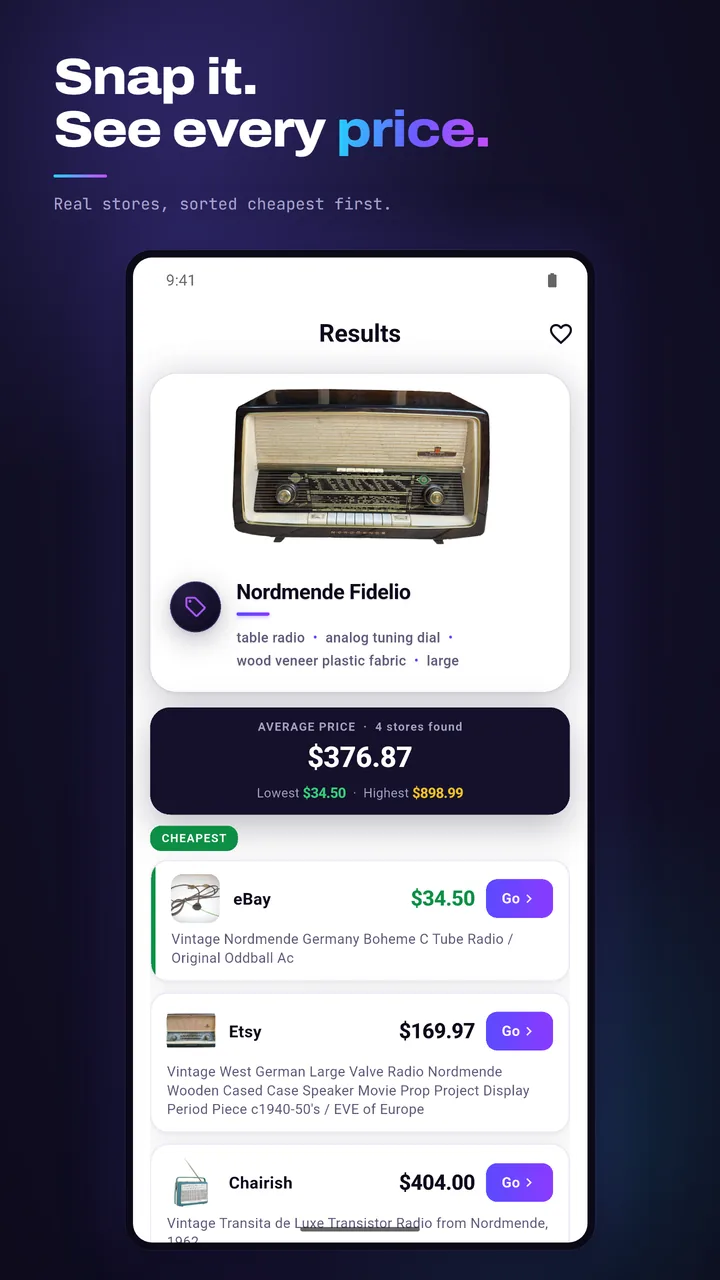
تُرتَّب النتائج من الأرخص إلى الأغلى، لذا يكون السعر الأقل دائمًا في الأعلى. يعرض PriceLens أيضًا ملخصًا سريعًا — أقل سعر وأعلى سعر ومتوسط السعر بين النتائج — لتتمكن من رؤية نطاق الأسعار بنظرة واحدة قبل التحقق من كل عرض على حدة.
5. اذهب إلى المتجر عندما تكون جاهزًا
لا يبيع PriceLens أي شيء بنفسه. بمجرد أن تجد النتيجة التي تريدها، يمكنك فتح ذلك العرض ومتابعة الشراء مباشرة على صفحة المتجر نفسه.
6. لا حاجة لباركود أو كتابة
على عكس أدوات مقارنة الأسعار التقليدية، لا يحتاج PriceLens إلى باركود أو اسم المنتج أو أي كتابة على الإطلاق. الصورة نفسها هي البحث — وهذا بالضبط ما يجعله مفيدًا في الموقف الذي بدأ به هذا الدليل: عندما لا تعرف اسم المنتج.
7. قد تظهر النتائج أثناء استمرار البحث
لست بحاجة لانتظار انتهاء البحث بالكامل لرؤية شيء ما. يمكن لـ PriceLens أن يبدأ في عرض النتائج أثناء استمرار البحث، وتستمر القائمة في الامتلاء مع فحص المزيد من المتاجر.
8. ماذا لو كنت لا تعرف اسم المنتج؟
هذا بالضبط الموقف الذي صُمم من أجله PriceLens. إذا كنت تعرف فقط شكل المنتج — وليس ماركته أو طرازه أو اسمه الرسمي — فغالبًا ما تكون الصورة نقطة البداية الوحيدة المتاحة لك. بدلاً من تخمين كلمات البحث، يمكنك توجيه الكاميرا نحو المنتج، أو استخدام صورة لديك بالفعل، وترك PriceLens يتعرف عليه — بماركته وطرازه إن أمكن — ويعثر على أسعار حقيقية بناءً على ذلك.
هل يمكنني العثور على منتج من صورة؟
نعم. صُمم PriceLens تحديدًا لهذا الموقف: لديك صورة لمنتج، لكنك لا تعرف اسمه أو ماركته أو طرازه. بدلًا من كتابة عبارة بحث، تلتقط صورة بالكاميرا أو تختار صورة محفوظة بالفعل في معرض الصور، ويقوم PriceLens بتحليل الصورة مباشرة. يعتمد على كل ما هو ظاهر فعليًا فيها — علامة تجارية، نص يتعلق بالطراز، أو الشكل العام وتصميم المنتج — لتحديد ما هو هذا المنتج. عندما يمكن تحديد ماركة أو طراز معين، يستخدمه PriceLens؛ وإن تعذّر ذلك، فإنه يحدد مع ذلك النوع العام للمنتج (مثل فأرة لاسلكية أو كاميرا رقمية) ويبحث بناءً على ذلك. في كلتا الحالتين، لست بحاجة لمعرفة أي شيء عن المنتج قبل البدء — الصورة نفسها هي نقطة الانطلاق.
هل أحتاج إلى باركود؟
لا. صُمم PriceLens للعمل دون باركود ودون الحاجة لمعرفة اسم المنتج أو ماركته أو طرازه مسبقًا. عادةً ما تتطلب أدوات مقارنة الأسعار التقليدية مسح باركود أو كتابة اسم منتج محدد — وهو ما لا يفيد إن لم تكن العبوة بحوزتك أو كنت تعرف فقط شكل الشيء. يعمل PriceLens بشكل مختلف: الصورة نفسها هي البحث. تلتقط صورة أو تختار واحدة من معرض الصور، ويتعرف PriceLens على المنتج مباشرة من خلال ما هو ظاهر فيها — ماركة، طراز، أو نوعه العام وتصميمه — ثم يقارن الأسعار الحقيقية بين المتاجر انطلاقًا من ذلك. لا حاجة لمسح ولا لكتابة ولا لأي باركود في أي خطوة.
هل يمكنني معرفة سعر منتج من صورة؟
نعم. بمجرد أن يتعرف PriceLens على المنتج من صورتك، يبحث في متاجر إلكترونية حقيقية عن عروض مطابقة ويجمع الأسعار التي يجدها. تُرتَّب النتائج من الأرخص إلى الأغلى، مع ملخص سريع لأقل سعر وأعلى سعر ومتوسط السعر، لتتمكن من رؤية النطاق بنظرة واحدة. هذه عروض متاجر حقيقية وحالية وليست تقديرات — لكن المخزون والأسعار تتغير باستمرار، لذا تعامل مع النتائج كلقطة لحظية وقت البحث، وليست سعرًا ثابتًا. لا يبيع PriceLens المنتج بنفسه — بمجرد أن تجد العرض الذي تريده، تذهب إلى صفحة ذلك المتجر لإتمام الشراء هناك. باختصار، يمكنك الانتقال من 'لا أعرف ما هذا ولا كم يكلف' إلى قائمة مرتبة من الأسعار الحقيقية، بدءًا من مجرد صورة واحدة فقط.
هل يمكنني استخدام صورة من معرض الصور لدي؟
نعم — يمكنك التقاط صورة جديدة أو اختيار صورة محفوظة لديك بالفعل.
كيف أشتري المنتج بعد أن أجد أرخص إعلان؟
لا يبيع PriceLens المنتجات بنفسه. بمجرد أن تجد النتيجة التي تريدها، تنتقل إلى صفحة ذلك المتجر وتُتمّ عملية الشراء هناك.
هل PriceLens مجاني؟
نعم — تنزيل PriceLens مجاني، وتحصل على عملية بحث واحدة مجانية كل يوم دون الحاجة لأي شراء. للمزيد من عمليات البحث، يمكنك شراء حزم أرصدة بأسعار معقولة في أي وقت من داخل التطبيق (عملية بحث واحدة = رصيد واحد). تسجّل الدخول بحساب Google الخاص بك لإدارة رصيدك وعملية بحثك المجانية اليومية.
PriceLens متوفر الآن على Google Play. نسخة App Store (iOS) قادمة قريبًا.