Buscar el precio de un producto con una foto
Tienes la foto de un producto — quizá lo viste en una tienda, en casa de un amigo o en internet — pero no sabes su nombre, marca ni dónde comprarlo. Así puedes identificarlo, comparar precios reales y comprarlo directamente, partiendo solo de esa foto.
Una forma de hacerlo es con PriceLens: una app móvil que reconoce un producto a partir de una foto, compara su precio real entre tiendas y te lleva directamente a la tienda con el precio que buscas. Así es exactamente cómo funciona.
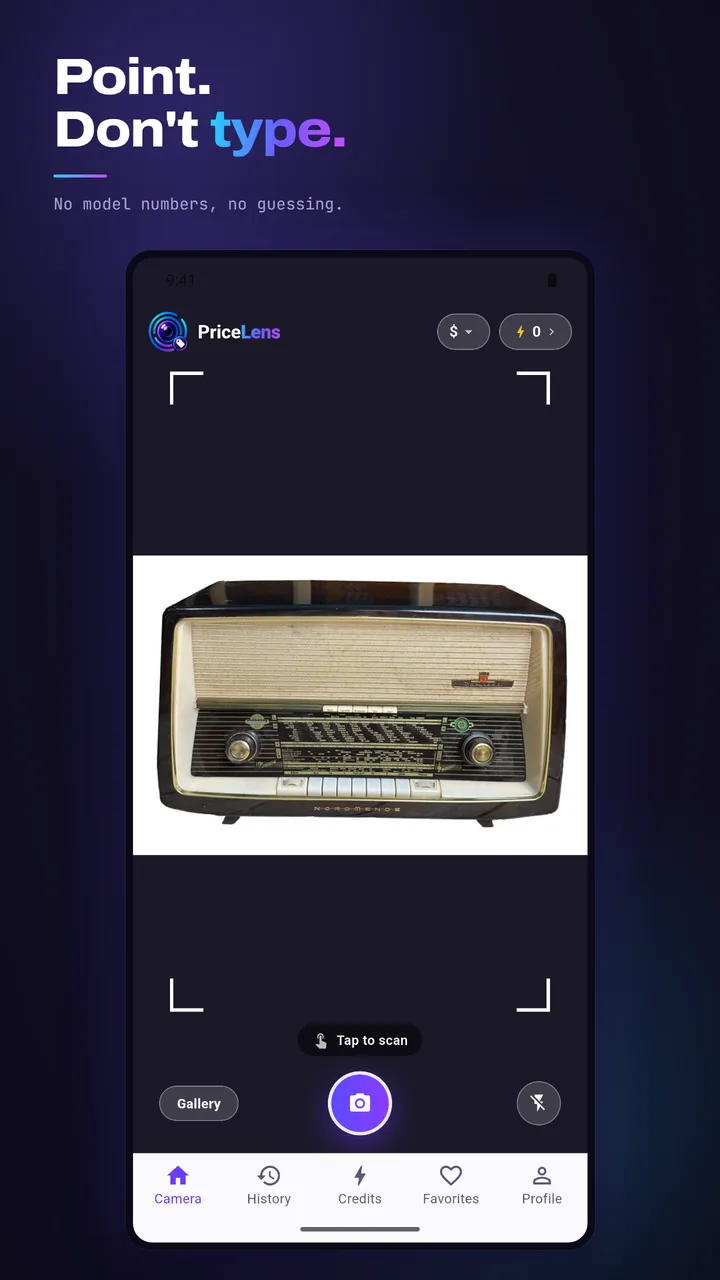
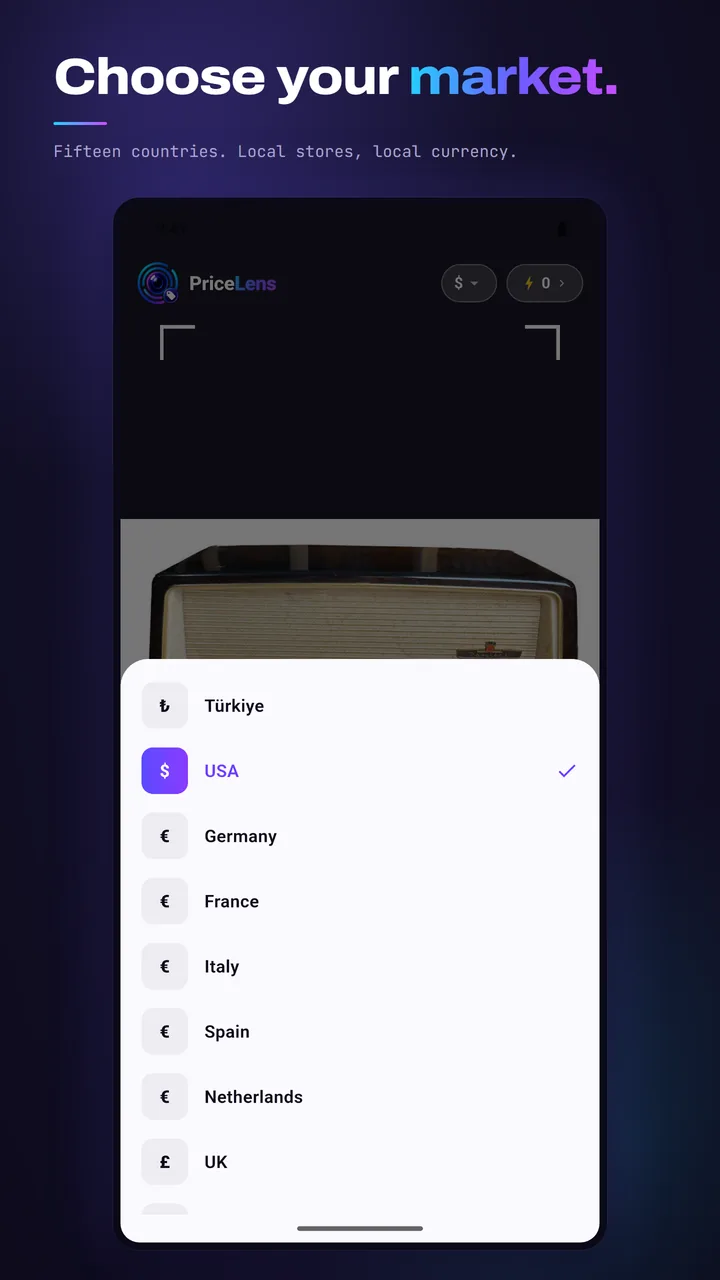
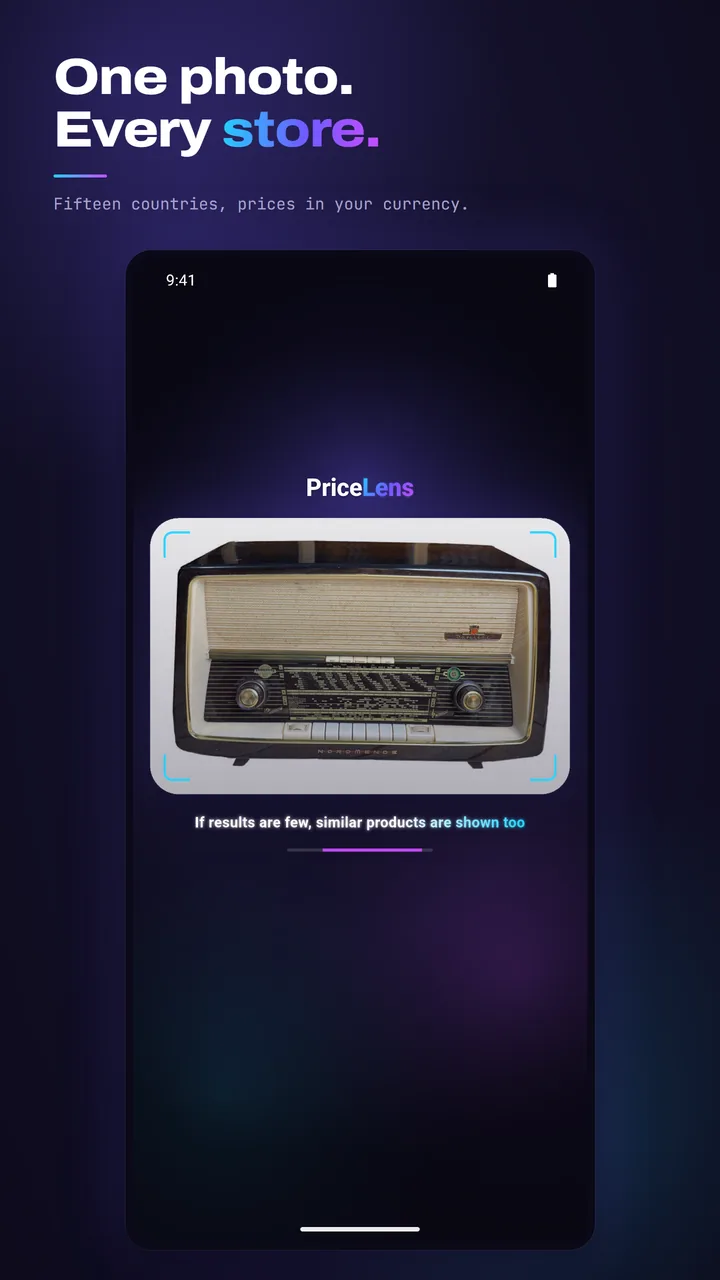
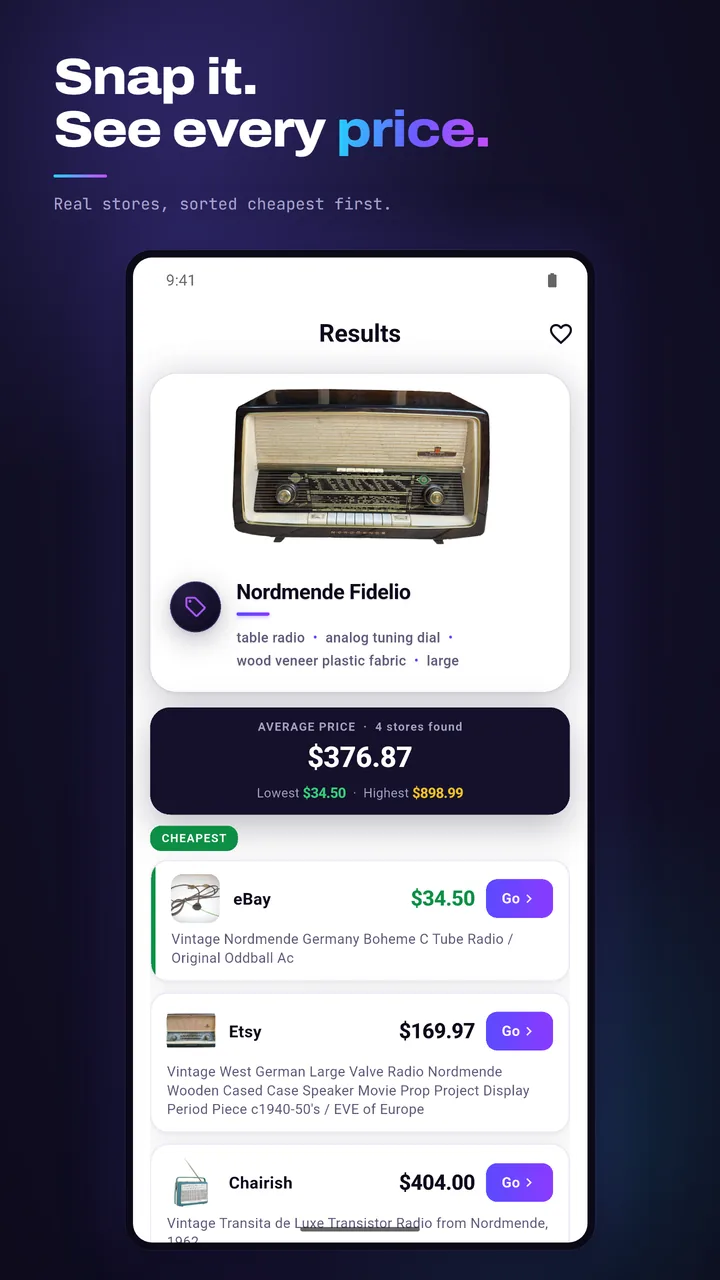
1. Toma o elige una foto clara
Abre PriceLens y toma una foto con la cámara o elige una que ya tengas guardada en tu galería. Antes de buscar, puedes recortar la imagen para que el producto ocupe más espacio en el encuadre; es opcional, pero puede ayudar si el producto se ve pequeño en la foto original.
2. Deja que la IA identifique el producto
PriceLens analiza la foto e identifica el producto — su marca y modelo cuando son visibles, junto con su tipo general. Se basa en lo que realmente se ve en la imagen: una marca visible, información del modelo o texto en el producto, así como el aspecto general y las características visuales del producto. Incluso sin texto legible ni una marca visible, PriceLens a veces puede determinar una marca o modelo probable solo a partir del aspecto del producto — aunque esto no siempre es posible. Cuando no se puede identificar una marca o modelo concretos, PriceLens igualmente determina el tipo general del producto y busca a partir de esa base.
3. Encuentra precios de tiendas que coincidan
Una vez identificado el producto — incluyendo marca y modelo cuando es posible — PriceLens busca ese artículo específico en tiendas online y reúne los precios reales publicados en ese momento. Son anuncios reales, no estimaciones — pero el stock y los precios cambian constantemente, así que trata los resultados como una instantánea del momento de tu búsqueda, no como un precio permanente.
4. Compara los precios
Los resultados se ordenan del más barato al más caro, así que el precio más bajo siempre aparece primero. PriceLens también muestra un resumen rápido — el precio más bajo, el más alto y el promedio de los resultados — para que veas el rango de precios de un vistazo antes de revisar cada anuncio.
5. Ve a la tienda cuando estés listo
PriceLens no vende nada por sí mismo. Una vez que encuentres el resultado que quieres, puedes abrir ese anuncio y continuar directamente en la página de la tienda para completar la compra allí.
6. Sin código de barras ni escritura
A diferencia de las herramientas tradicionales de comparación de precios, PriceLens no necesita un código de barras, el nombre del producto ni ningún tipo de escritura. La propia foto es la búsqueda — justo lo que la hace útil en la situación con la que empieza esta guía: cuando no sabes cómo se llama el producto.
7. Los resultados pueden aparecer mientras la búsqueda sigue en curso
No tienes que esperar a que termine toda la búsqueda para ver algo. PriceLens puede empezar a mostrar resultados mientras la búsqueda sigue en curso, y la lista se sigue completando a medida que se revisan más tiendas.
8. ¿Y si no sabes el nombre del producto?
Esta es exactamente la situación para la que se creó PriceLens. Si solo sabes cómo es un producto — no su marca, modelo o nombre oficial — una foto suele ser el único punto de partida que tienes. En lugar de adivinar términos de búsqueda, puedes apuntar la cámara al producto, o usar una foto que ya tengas, y dejar que PriceLens lo identifique — con marca y modelo cuando sea posible — y encuentre precios reales a partir de ahí.
¿Puedo encontrar un producto a partir de una foto?
Sí. PriceLens está diseñado precisamente para esta situación: tienes la foto de un producto, pero no sabes su nombre, marca ni modelo. En lugar de escribir una búsqueda, tomas una foto con la cámara o eliges una ya guardada en tu galería, y PriceLens analiza la imagen directamente. Se basa en todo lo que es realmente visible —una marca, texto del modelo, o la forma y el diseño general del producto— para determinar de qué se trata. Cuando se puede identificar una marca o modelo concreto, PriceLens lo utiliza; cuando no, igualmente identifica el tipo general de producto (por ejemplo, un ratón inalámbrico o una cámara digital) y busca a partir de esa base. En cualquier caso, no necesitas saber nada del producto antes de empezar: la propia foto es el punto de partida.
¿Necesito un código de barras?
No. PriceLens está diseñado para funcionar sin código de barras y sin que necesites saber de antemano el nombre, la marca o el modelo del producto. Las herramientas tradicionales de comparación de precios suelen exigir escanear un código de barras o escribir un nombre de producto concreto, algo que no sirve si no tienes el empaque o solo sabes cómo es el objeto. PriceLens funciona de otra manera: la propia foto es la búsqueda. Tomas una foto o eliges una de tu galería, y PriceLens identifica el producto directamente a partir de lo que se ve en ella —una marca, un modelo, o su tipo y diseño general— y a partir de ahí compara precios reales entre tiendas. No hace falta escanear, escribir ni usar ningún código de barras en ningún paso.
¿Puedo encontrar el precio de un producto a partir de una imagen?
Sí. En cuanto PriceLens identifica el producto en tu foto, busca anuncios coincidentes en tiendas online reales y recopila los precios que encuentra. Los resultados se ordenan de más barato a más caro, con un resumen rápido del precio más bajo, más alto y promedio, para que veas el rango de un vistazo. Son anuncios reales y actuales, no estimaciones —aunque el stock y los precios cambian constantemente, así que trata los resultados como una instantánea del momento de la búsqueda, no como un precio fijo. PriceLens no vende el producto directamente: una vez que encuentras el anuncio que quieres, vas a la página de esa tienda para completar la compra allí. En resumen, puedes pasar de 'no sé qué es ni cuánto cuesta' a una lista ordenada de precios reales, partiendo solo de una foto.
¿Puedo usar una foto de mi galería?
Sí — puedes tomar una foto nueva o elegir una que ya tengas guardada.
¿Cómo compro el producto una vez que encuentro el listado más barato?
PriceLens no vende productos por sí misma. Una vez que encuentres el resultado que buscas, vas a la página de esa tienda y completas la compra allí.
¿Es gratis PriceLens?
Sí — descargar PriceLens es gratis, y tienes 1 búsqueda gratuita cada día, sin necesidad de compra. Para más búsquedas, puedes comprar paquetes de créditos asequibles cuando quieras dentro de la app (1 búsqueda = 1 crédito). Inicias sesión con tu cuenta de Google para gestionar tus créditos y tu búsqueda gratuita diaria.
PriceLens ya está disponible en Google Play. La versión para App Store (iOS) llegará pronto.