Come trovare un prodotto da una foto
Hai la foto di un prodotto — magari visto in negozio, a casa di un amico o online — ma non ne conosci il nome, la marca o dove acquistarlo. Ecco come identificarlo, confrontare i prezzi reali e acquistarlo direttamente, partendo solo da quella foto.
Un modo per farlo è PriceLens: un'app che riconosce un prodotto da una foto, confronta il suo prezzo reale tra i negozi e ti porta direttamente al negozio con il prezzo che cerchi. Ecco esattamente come funziona.
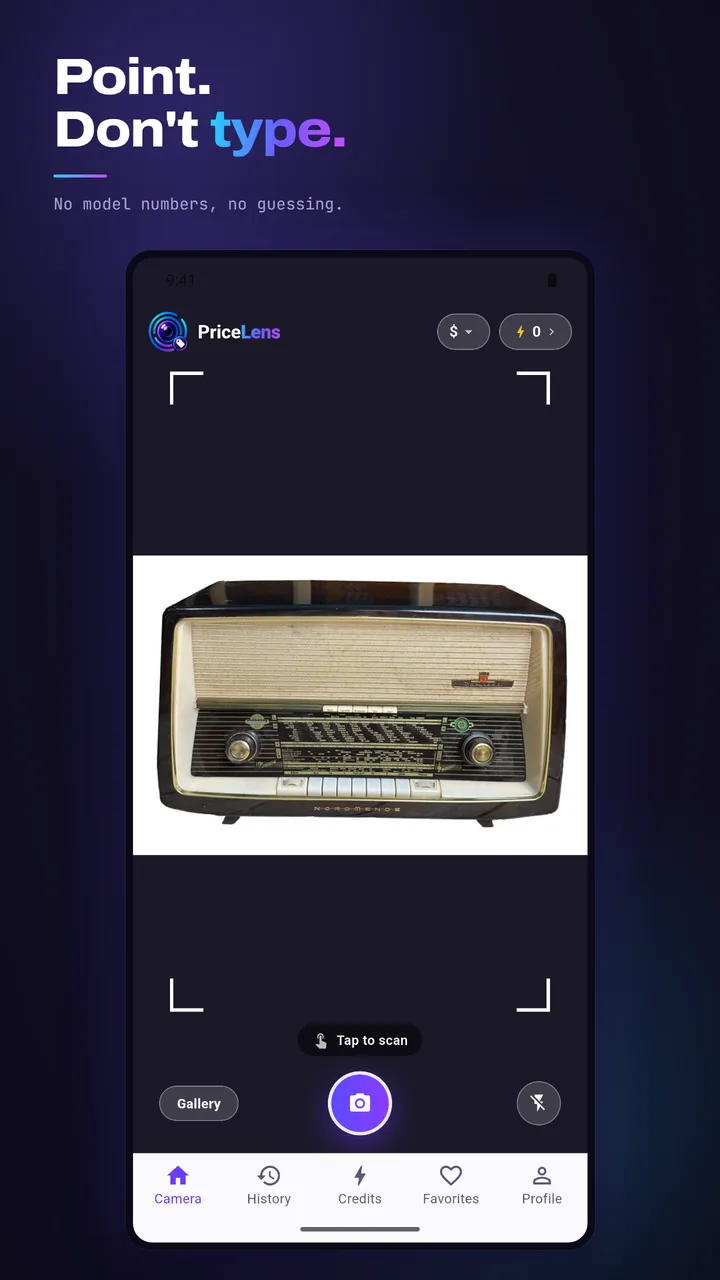
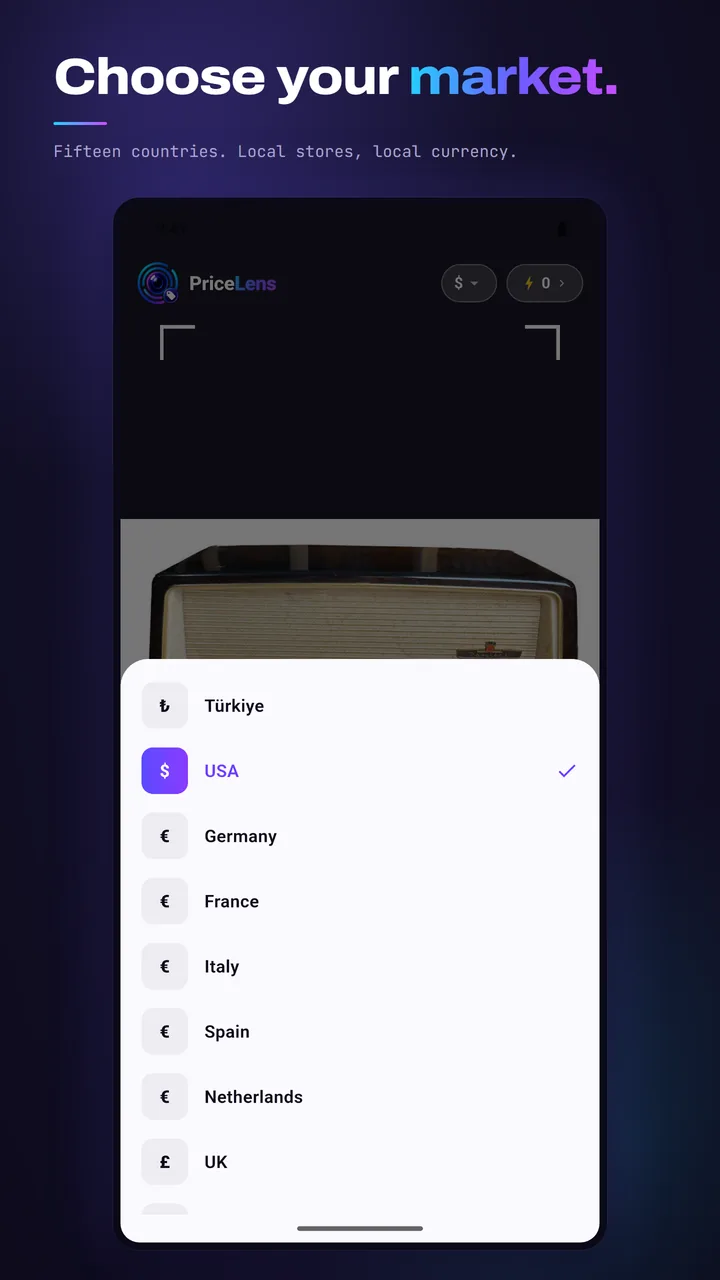
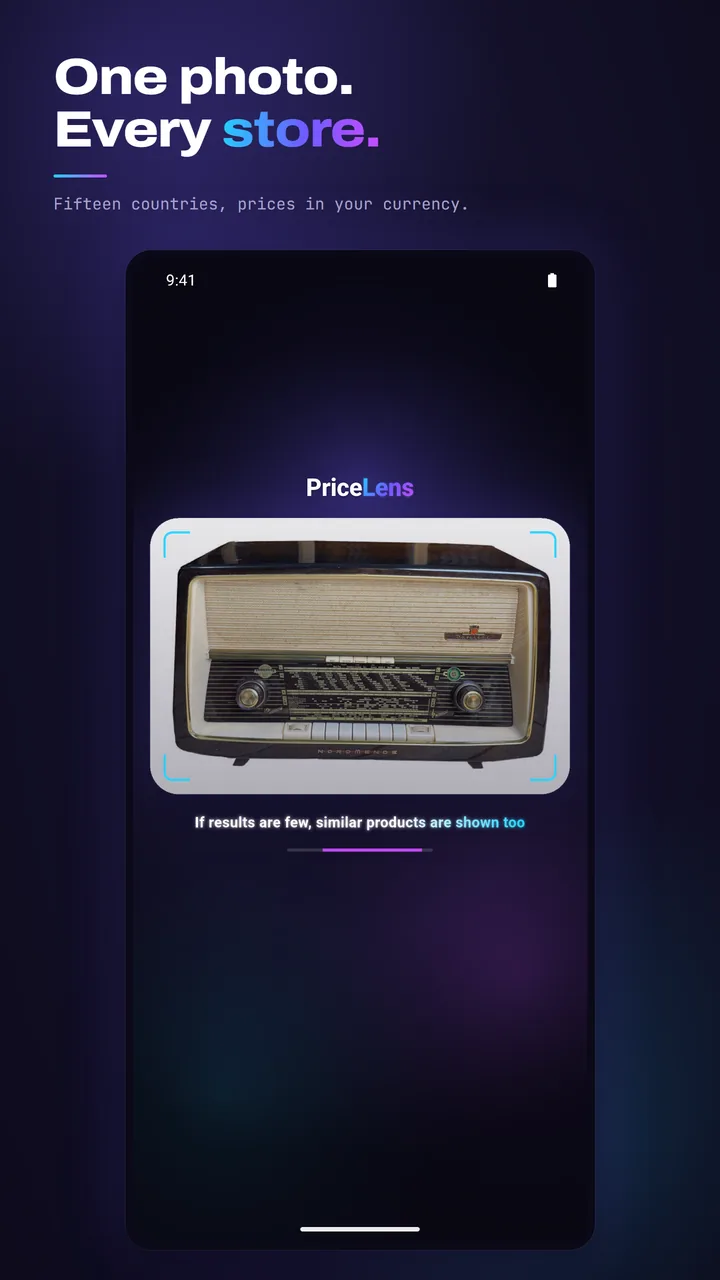
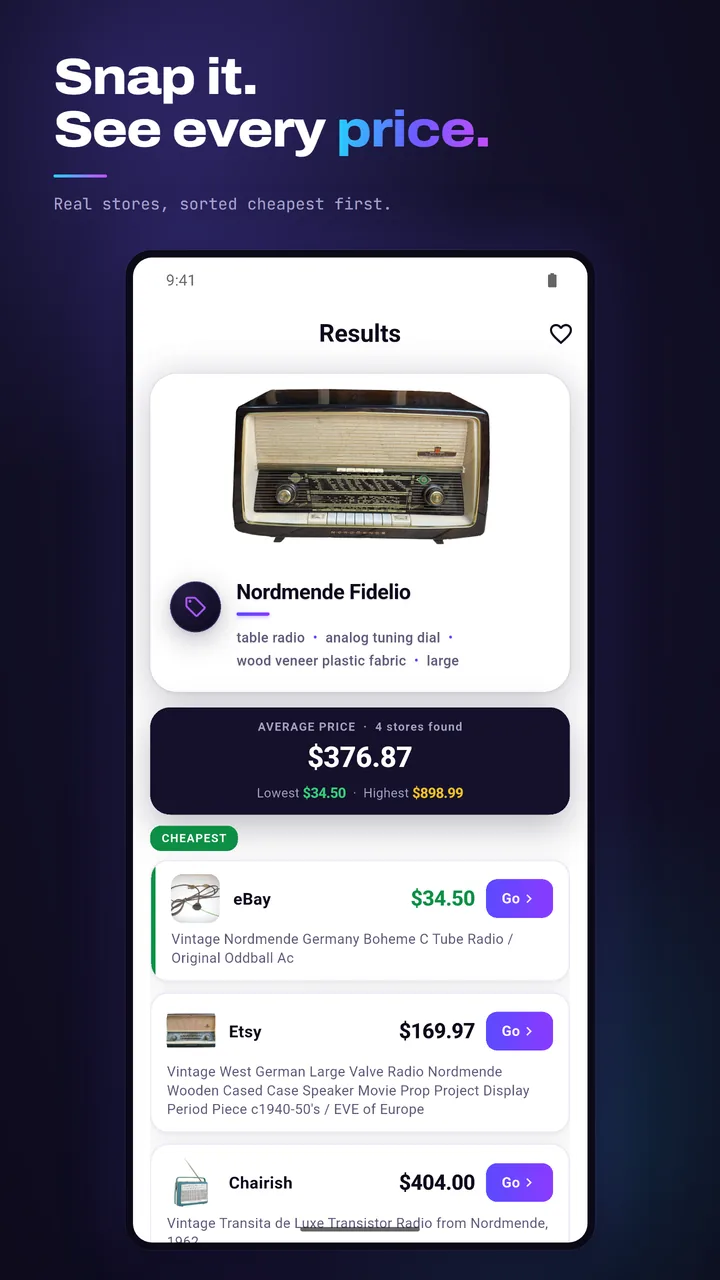
1. Scatta o scegli una foto chiara
Apri PriceLens e scatta una foto con la fotocamera oppure scegline una già salvata nella tua galleria. Prima di cercare, puoi ritagliare l'immagine in modo che il prodotto occupi più spazio nell'inquadratura; è facoltativo, ma può aiutare se nella foto originale il prodotto appare piccolo.
2. Lascia che l'IA identifichi il prodotto
PriceLens analizza la foto e identifica il prodotto — marca e modello quando sono visibili, oltre al tipo generale. Si basa su ciò che è effettivamente visibile nell'immagine: una marca visibile, informazioni sul modello o un testo sul prodotto, ma anche l'aspetto generale e le caratteristiche visive del prodotto. Anche senza testo leggibile o un marchio visibile, PriceLens può talvolta individuare una marca o un modello probabile basandosi solo sull'aspetto del prodotto — anche se non è sempre possibile. Quando non è possibile identificare una marca o un modello specifico, PriceLens individua comunque il tipo generale di prodotto e cerca su questa base.
3. Trova i prezzi corrispondenti nei negozi
Una volta identificato il prodotto — inclusi marca e modello quando possibile — PriceLens cerca quello specifico articolo nei negozi online e raccoglie i prezzi reali attualmente in vendita. Sono annunci reali, non stime — ma disponibilità e prezzi cambiano continuamente, quindi considera i risultati come un'istantanea del momento della ricerca, non un prezzo garantito nel tempo.
4. Confronta i prezzi
I risultati sono ordinati dal più economico al più caro, quindi il prezzo più basso è sempre in cima. PriceLens mostra anche un riepilogo rapido — il prezzo più basso, il più alto e quello medio tra i risultati — così puoi vedere subito l'intervallo di prezzo prima di controllare i singoli annunci.
5. Vai al negozio quando sei pronto
PriceLens non vende nulla direttamente. Una volta trovato il risultato che ti interessa, puoi aprire quell'annuncio e proseguire direttamente sulla pagina del negozio per completare l'acquisto lì.
6. Niente codice a barre né digitazione
A differenza degli strumenti tradizionali di confronto prezzi, PriceLens non richiede un codice a barre, il nome del prodotto o alcuna digitazione. La foto stessa è la ricerca — proprio ciò che la rende utile nella situazione descritta all'inizio di questa guida: quando non sai come si chiama il prodotto.
7. I risultati possono comparire mentre la ricerca è ancora in corso
Non devi aspettare la fine dell'intera ricerca per vedere qualcosa. PriceLens può iniziare a mostrare risultati mentre la ricerca è ancora in corso, e l'elenco continua a riempirsi man mano che vengono controllati altri negozi.
8. E se non conosci il nome del prodotto?
È proprio la situazione per cui PriceLens è pensato. Se sai solo che aspetto ha un prodotto — non la marca, il modello o il nome ufficiale — una foto è spesso l'unico punto di partenza che hai. Invece di indovinare i termini di ricerca, puoi puntare la fotocamera sul prodotto, oppure usare una foto che hai già, e lasciare che PriceLens lo identifichi — con marca e modello quando possibile — e trovi i prezzi reali a partire da lì.
Posso trovare un prodotto da una foto?
Sì. PriceLens è pensato proprio per questa situazione: hai la foto di un prodotto, ma non ne conosci il nome, la marca o il modello. Invece di digitare una ricerca, scatti una foto con la fotocamera o ne scegli una già salvata nella galleria, e PriceLens analizza direttamente l'immagine. Si basa su tutto ciò che è effettivamente visibile — una marca, un testo relativo al modello, o la forma e il design generale del prodotto — per capire di cosa si tratta. Quando è possibile identificare una marca o un modello specifico, PriceLens li utilizza; in caso contrario, individua comunque il tipo generale di prodotto (ad esempio un mouse wireless o una fotocamera digitale) e cerca su questa base. In ogni caso, non devi sapere nulla del prodotto prima di iniziare — il punto di partenza è la foto stessa.
Serve un codice a barre?
No. PriceLens è pensato per funzionare senza codice a barre e senza che tu debba conoscere in anticipo il nome, la marca o il modello del prodotto. Gli strumenti tradizionali di confronto prezzi richiedono di solito la scansione di un codice a barre o la digitazione di un nome di prodotto preciso — cosa inutile se non hai la confezione o sai solo che aspetto ha l'oggetto. PriceLens funziona in modo diverso: la foto stessa è la ricerca. Scatti una foto o ne scegli una dalla galleria, e PriceLens identifica il prodotto direttamente da ciò che è visibile — una marca, un modello, oppure il tipo e il design generale — per poi confrontare da lì i prezzi reali tra i negozi. Nessuna scansione, nessuna digitazione, nessun codice a barre richiesto in nessuna fase.
Posso trovare il prezzo di un prodotto da un'immagine?
Sì. Una volta che PriceLens ha identificato il prodotto dalla tua foto, cerca annunci corrispondenti in negozi online reali e raccoglie i prezzi che trova. I risultati sono ordinati dal più economico al più caro, con un rapido riepilogo del prezzo più basso, più alto e medio, così puoi vedere subito l'intervallo di prezzo. Si tratta di annunci reali e attuali, non stime — ma disponibilità e prezzi cambiano continuamente, quindi considera i risultati come un'istantanea del momento della ricerca, non un prezzo fisso. PriceLens non vende il prodotto direttamente — una volta trovato l'annuncio che vuoi, vai alla pagina di quel negozio per completare l'acquisto lì. In breve, puoi passare da 'non so cos'è né quanto costa' a un elenco ordinato di prezzi reali, partendo solo da una foto.
Posso usare una foto dalla mia galleria?
Sì — puoi scattare una nuova foto o sceglierne una già salvata.
Come acquisto il prodotto una volta trovata l'inserzione più economica?
PriceLens non vende prodotti direttamente. Una volta trovato il risultato che desideri, vai alla pagina di quel negozio e completi lì l'acquisto.
PriceLens è gratuita?
Sì — scaricare PriceLens è gratuito, e hai diritto a 1 ricerca gratuita ogni giorno, senza bisogno di acquisti. Per altre ricerche puoi acquistare in qualsiasi momento pacchetti di crediti convenienti nell'app (1 ricerca = 1 credito). Accedi con il tuo account Google per gestire i tuoi crediti e la tua ricerca gratuita giornaliera.
PriceLens è disponibile ora su Google Play. La versione per App Store (iOS) arriva presto.