Buscar o preço de um produto com uma foto
Você tem a foto de um produto — talvez visto numa loja, na casa de um amigo ou online — mas não sabe o nome, a marca ou onde comprá-lo. Veja como identificá-lo, comparar preços reais e comprá-lo diretamente, partindo apenas dessa foto.
Uma forma de fazer isso é com o PriceLens: uma aplicação móvel que reconhece um produto a partir de uma foto, compara o seu preço real entre lojas e permite ir diretamente à loja com o preço que procura. Veja exatamente como funciona.
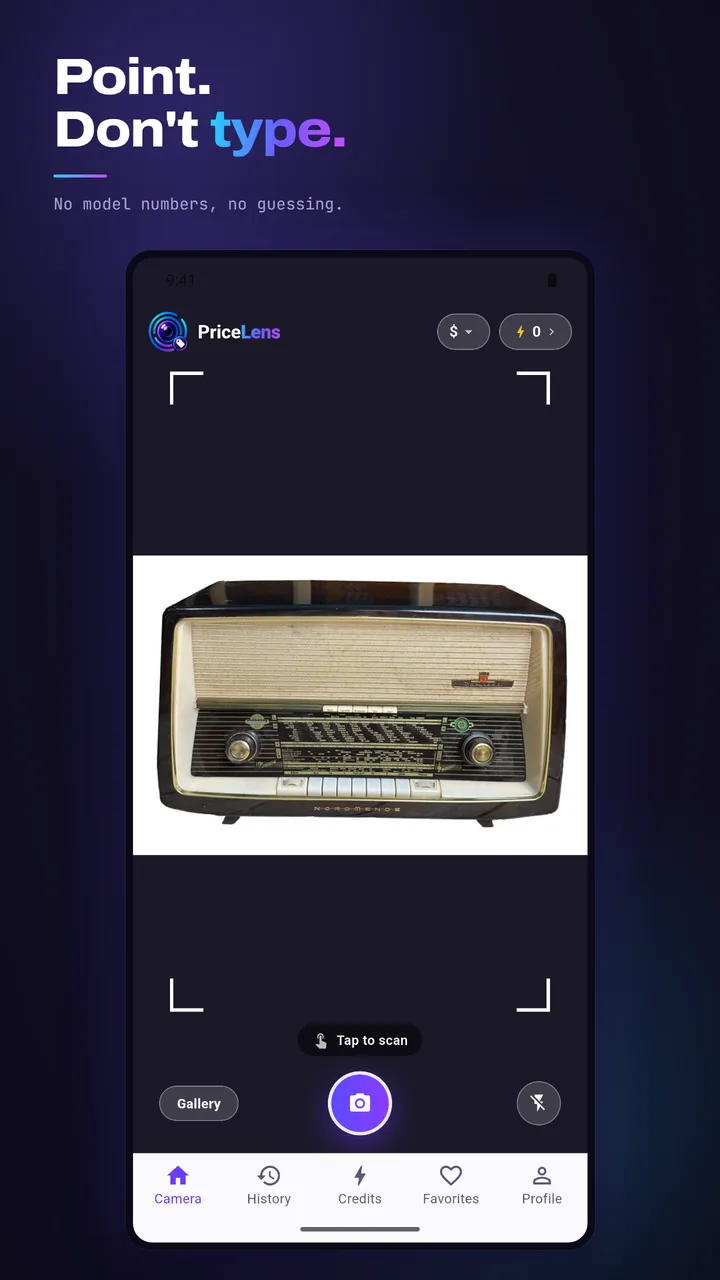
1. Tire ou escolha uma foto nítida
Abra o PriceLens e tire uma foto com a câmara ou escolha uma que já tenha guardada na galeria. Antes de pesquisar, pode recortar a imagem para que o produto ocupe mais espaço no enquadramento; isto é opcional, mas pode ajudar se o produto parecer pequeno na foto original.
2. Deixe a IA identificar o produto
O PriceLens analisa a foto e identifica o produto — a marca e o modelo quando estão visíveis, além do tipo geral. Isto é feito com base no que está realmente visível na imagem: uma marca visível, informações do modelo ou texto no produto, bem como o aspeto geral e as características visuais do produto. Mesmo sem texto legível ou uma marca visível, o PriceLens consegue por vezes identificar uma marca ou modelo provável apenas a partir do aspeto do produto — embora isso nem sempre seja possível. Quando não é possível identificar uma marca ou modelo específicos, o PriceLens determina mesmo assim o tipo geral do produto e pesquisa com base nisso.
3. Encontre preços de lojas correspondentes
Depois de o produto ser identificado — incluindo marca e modelo quando possível — o PriceLens pesquisa esse item específico em lojas online e reúne os preços reais atualmente anunciados. São anúncios reais, não estimativas — mas o stock e os preços mudam constantemente, por isso trate os resultados como um retrato do momento da sua pesquisa, não como um preço permanente.
4. Compare os preços
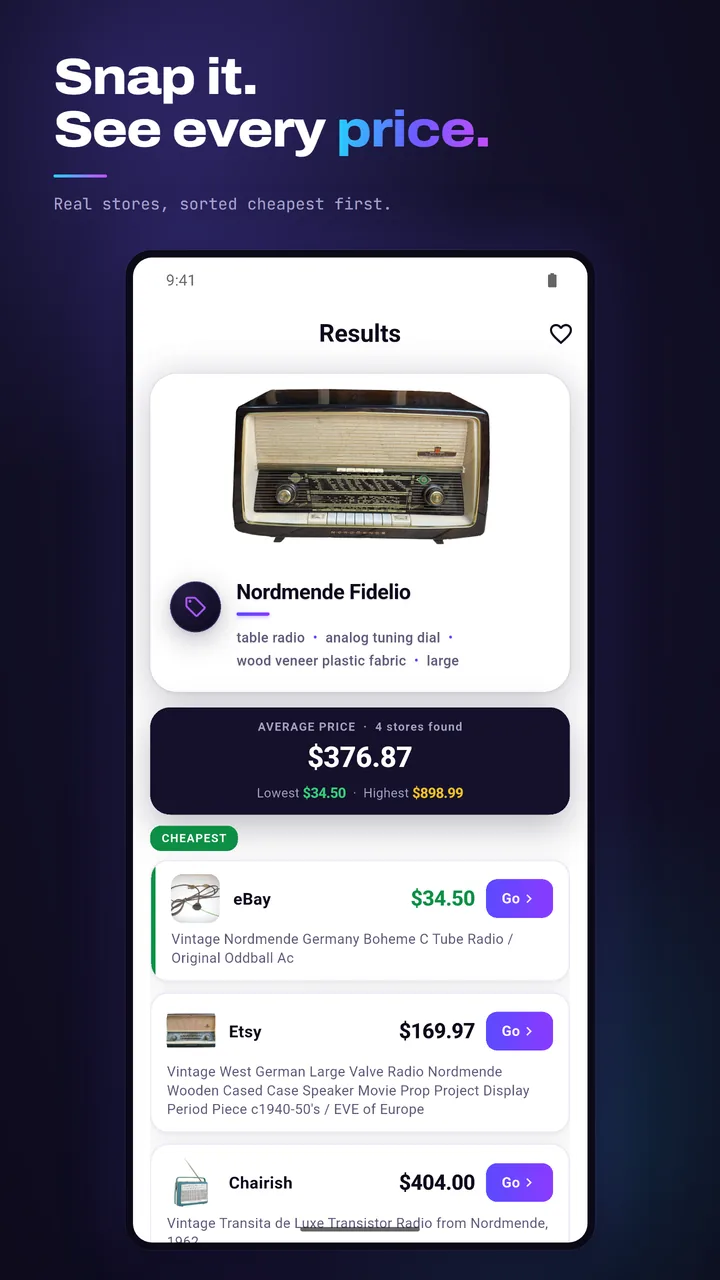
Os resultados são ordenados do mais barato ao mais caro, pelo que o preço mais baixo aparece sempre primeiro. O PriceLens também mostra um resumo rápido — o preço mais baixo, o mais alto e a média dos resultados — para que veja o intervalo de preços rapidamente antes de consultar cada anúncio.
5. Vá até à loja quando estiver pronto
O PriceLens não vende nada diretamente. Depois de encontrar o resultado que quer, pode abrir esse anúncio e continuar diretamente na página da própria loja para concluir a compra lá.
6. Sem código de barras nem digitação
Ao contrário das ferramentas tradicionais de comparação de preços, o PriceLens não precisa de código de barras, do nome do produto nem de qualquer digitação. A própria foto é a pesquisa — exatamente o que o torna útil na situação com que este guia começou: quando não sabe como se chama o produto.
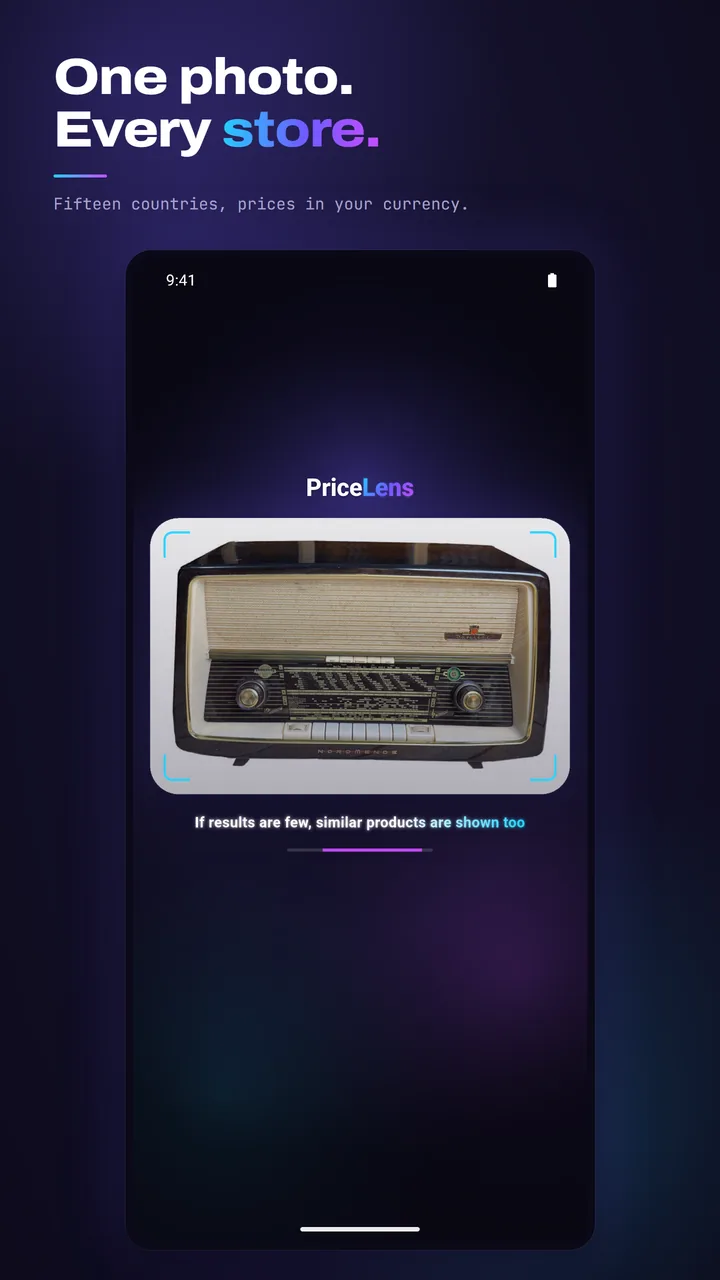
7. Os resultados podem aparecer enquanto a pesquisa ainda está em curso
Não precisa de esperar que toda a pesquisa termine para ver algo. O PriceLens pode começar a mostrar resultados enquanto a pesquisa ainda está em curso, e a lista continua a preencher-se à medida que mais lojas são verificadas.
8. E se não souber o nome do produto?
É exatamente para esta situação que o PriceLens foi criado. Se souber apenas o aspeto de um produto — não a marca, o modelo ou o nome oficial — uma foto é muitas vezes o único ponto de partida que tem. Em vez de adivinhar termos de pesquisa, pode apontar a câmara para o produto, ou usar uma foto que já tenha, e deixar que o PriceLens o identifique — com marca e modelo quando possível — e encontre preços reais a partir daí.
Posso encontrar um produto a partir de uma foto?
Sim. O PriceLens foi criado exatamente para esta situação: tem a foto de um produto, mas não sabe o nome, a marca ou o modelo. Em vez de escrever uma pesquisa, tira uma foto com a câmara ou escolhe uma já guardada na galeria, e o PriceLens analisa a imagem diretamente. Baseia-se em tudo o que é realmente visível — uma marca, texto do modelo, ou a forma geral e o design do produto — para determinar do que se trata. Quando é possível identificar uma marca ou modelo específicos, o PriceLens usa-os; quando não é possível, identifica mesmo assim o tipo geral do produto (por exemplo, um rato sem fios ou uma câmara digital) e pesquisa com base nisso. De qualquer forma, não precisa de saber nada sobre o produto antes de começar — a própria foto é o ponto de partida.
Preciso de um código de barras?
Não. O PriceLens foi concebido para funcionar sem código de barras e sem que precise de saber previamente o nome, a marca ou o modelo do produto. As ferramentas tradicionais de comparação de preços costumam exigir que faça scan de um código de barras ou escreva um nome de produto específico — o que não ajuda se não tiver a embalagem ou souber apenas o aspeto do produto. O PriceLens funciona de forma diferente: a própria foto é a pesquisa. Tira uma foto ou escolhe uma da galeria, e o PriceLens identifica o produto diretamente a partir do que está visível nela — uma marca, um modelo, ou o tipo e design geral — e a partir daí compara preços reais entre lojas. Não é preciso fazer scan, escrever nem usar qualquer código de barras em nenhuma etapa.
Posso encontrar o preço de um produto a partir de uma imagem?
Sim. Assim que o PriceLens identifica o produto na sua foto, pesquisa anúncios correspondentes em lojas online reais e reúne os preços que encontra. Os resultados são ordenados do mais barato ao mais caro, com um resumo rápido do preço mais baixo, mais alto e médio, para ver o intervalo rapidamente. São anúncios reais e atuais, não estimativas — mas o stock e os preços mudam constantemente, por isso trate os resultados como um retrato do momento da pesquisa, não como um preço fixo. O PriceLens não vende o produto diretamente — assim que encontra o anúncio que quer, vai à página dessa loja para concluir a compra lá. Em resumo, com apenas uma foto pode passar de 'não sei o que é nem quanto custa' a uma lista ordenada de preços reais.
Posso usar uma foto da minha galeria?
Sim — pode tirar uma foto nova ou escolher uma que já tenha guardada.
Como compro o produto depois de encontrar o anúncio mais barato?
O PriceLens não vende produtos diretamente. Depois de encontrar o resultado que pretende, vai à página dessa loja e conclui a compra lá.
O PriceLens é gratuito?
Sim — baixar o PriceLens é gratuito, e você tem 1 busca gratuita todos os dias, sem necessidade de compra. Para mais buscas, você pode comprar pacotes de créditos acessíveis a qualquer momento dentro do aplicativo (1 busca = 1 crédito). Você entra com sua conta Google para gerenciar seus créditos e sua busca gratuita diária.
O PriceLens já está disponível na Google Play. A versão para App Store (iOS) chega em breve.