Как найти товар по фотографии
У вас есть фото товара — может быть, вы видели его в магазине, у друзей или в интернете — но вы не знаете его названия, бренда или где его купить. Вот как определить товар, сравнить реальные цены и сразу его купить, начиная только с этого фото.
Один из способов сделать это — PriceLens: мобильное приложение, которое распознаёт товар по фото, сравнивает его реальную цену в разных магазинах и позволяет перейти прямо в магазин с нужной вам ценой. Вот как это работает.
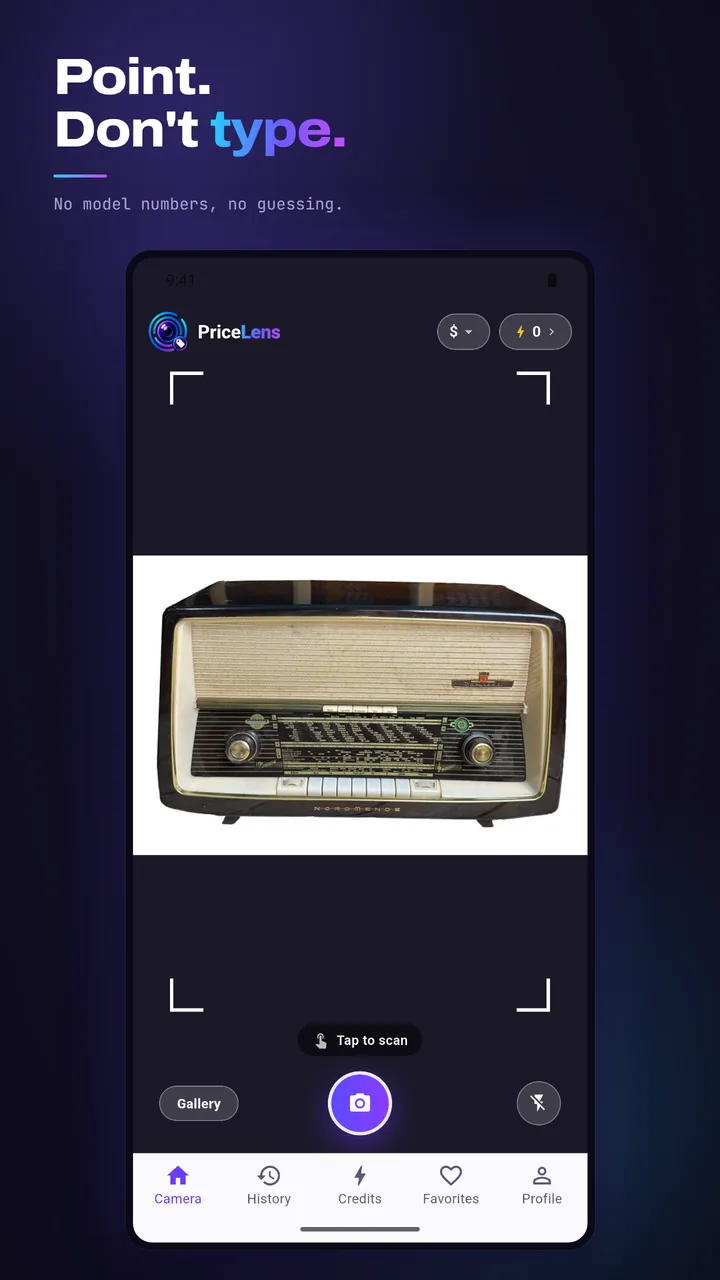
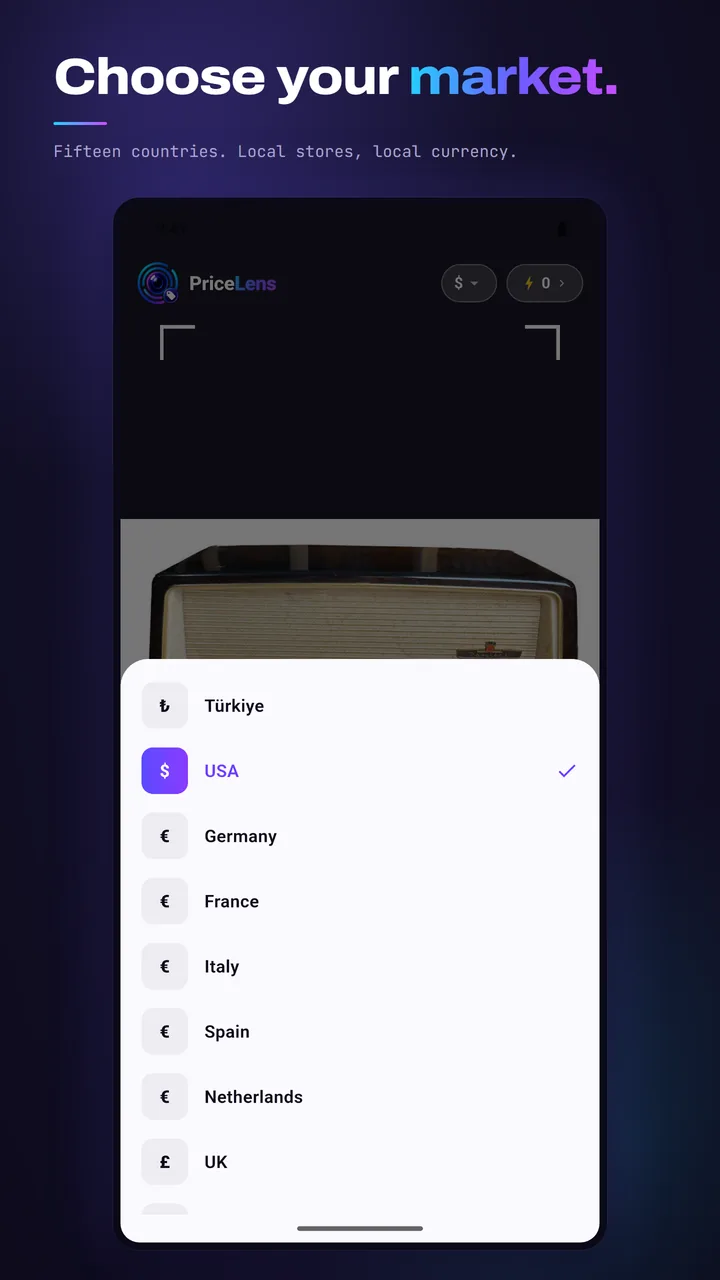
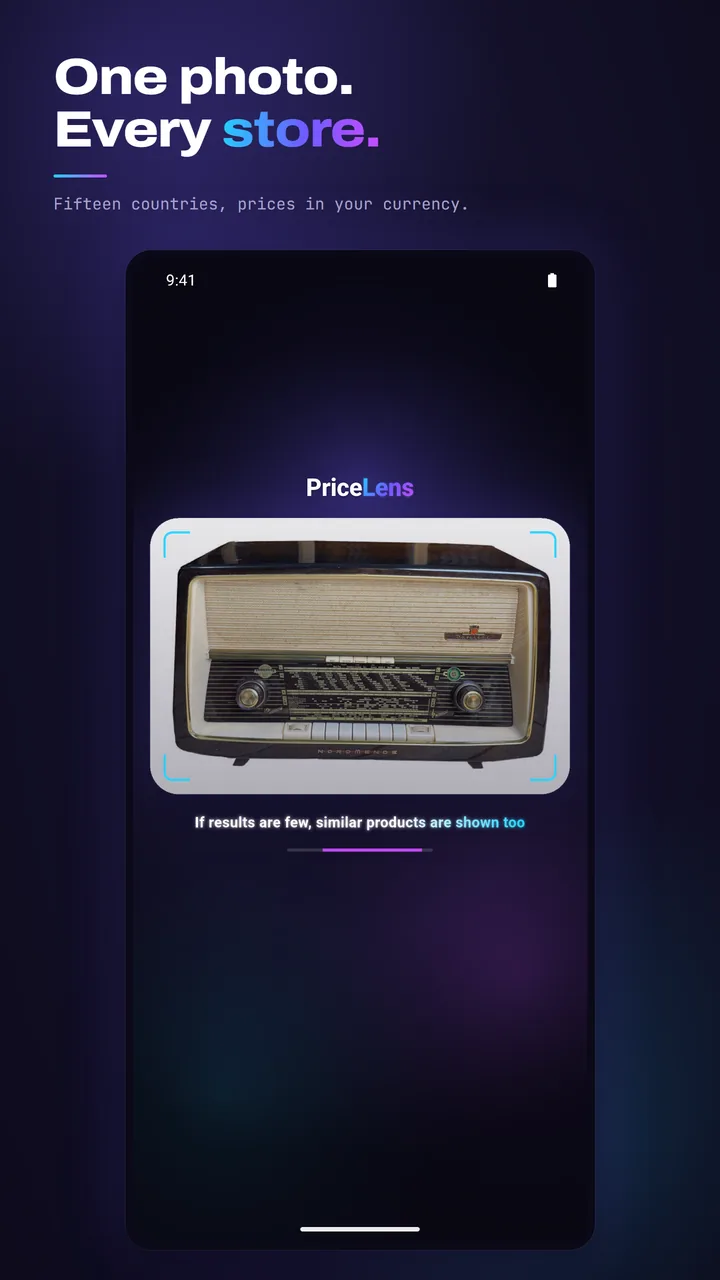
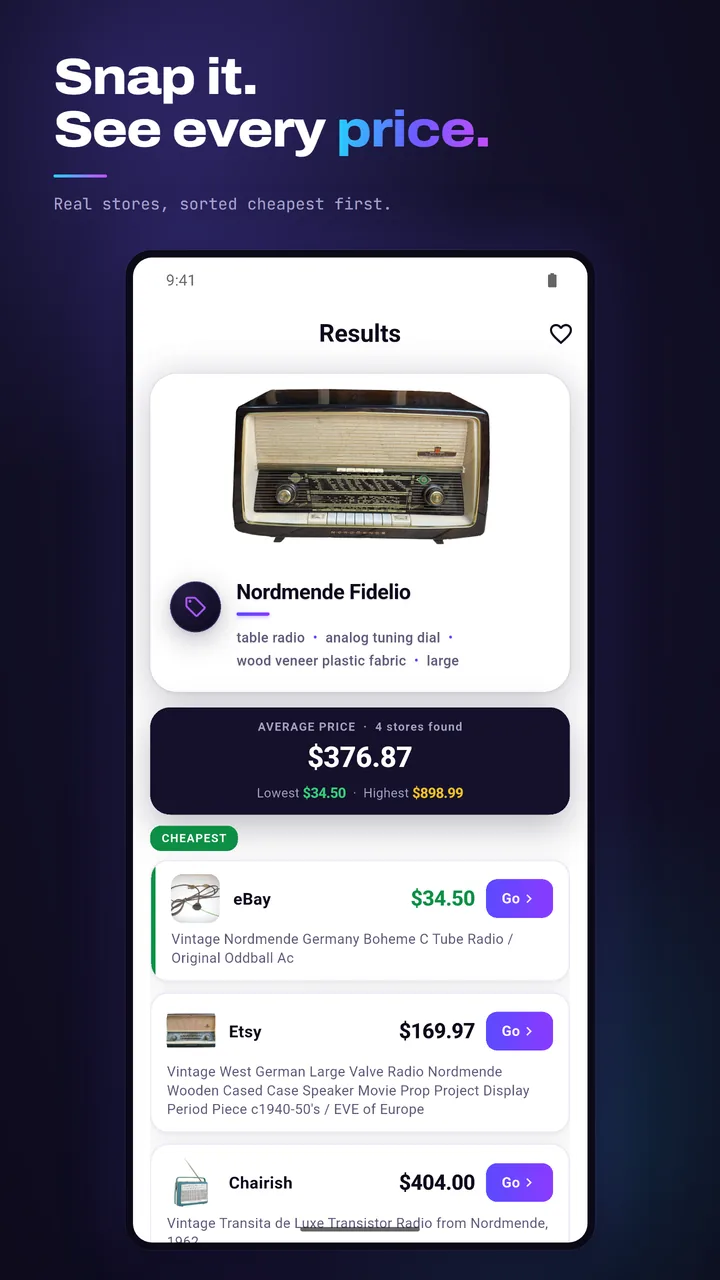
1. Сделайте или выберите чёткое фото
Откройте PriceLens и сделайте фото камерой или выберите уже сохранённое в галерее. Перед поиском можно обрезать изображение, чтобы товар занимал больше места в кадре; это необязательно, но может помочь, если на исходном фото товар выглядит маленьким.
2. Дайте ИИ распознать товар
PriceLens анализирует фото и определяет товар — его бренд и модель, если они видны, а также общий тип. Это происходит на основе того, что действительно видно на изображении: видимый бренд, информация о модели или текст на товаре, а также общий внешний вид и визуальные особенности товара. Даже без читаемого текста или видимого логотипа PriceLens иногда может определить вероятный бренд или модель только по внешнему виду товара — хотя это возможно не всегда. Если конкретный бренд или модель определить не удаётся, PriceLens всё равно определяет общий тип товара и выполняет поиск на этой основе.
3. Найдите подходящие цены в магазинах
После того как товар определён — по возможности вместе с брендом и моделью — PriceLens ищет именно этот товар в интернет-магазинах и собирает реальные цены, актуальные на данный момент. Это настоящие предложения магазинов, а не оценки — но наличие и цены постоянно меняются, поэтому воспринимайте результаты как снимок ситуации на момент вашего поиска, а не как постоянную цену.
4. Сравните цены
Результаты сортируются от самой низкой цены к самой высокой, поэтому самая низкая цена всегда наверху. PriceLens также показывает краткую сводку — минимальную, максимальную и среднюю цену по результатам — чтобы вы могли сразу увидеть диапазон цен, прежде чем смотреть отдельные предложения.
5. Перейдите в магазин, когда будете готовы
PriceLens сам ничего не продаёт. Как только вы найдёте нужный результат, вы можете открыть это предложение и перейти прямо на сайт магазина, чтобы завершить покупку там.
6. Не нужен ни штрихкод, ни ввод текста
В отличие от традиционных инструментов сравнения цен, PriceLens не требует ни штрихкода, ни названия товара, ни какого-либо ввода текста. Само фото и есть поиск — именно это делает приложение полезным в ситуации, с которой начинается это руководство: когда вы не знаете, как называется товар.
7. Результаты могут появляться прямо во время поиска
Вам не нужно ждать завершения всего поиска, чтобы что-то увидеть. PriceLens может начать показывать результаты, пока поиск ещё выполняется, а список продолжает пополняться по мере проверки новых магазинов.
8. Что делать, если вы не знаете название товара?
Именно для такой ситуации и создан PriceLens. Если вы знаете только, как товар выглядит — а не его бренд, модель или официальное название — фото часто становится единственной отправной точкой. Вместо того чтобы гадать с поисковыми запросами, вы можете навести камеру на товар или использовать уже имеющееся фото и позволить PriceLens распознать его — по возможности с брендом и моделью — и найти реальные цены на этой основе.
Могу ли я найти товар по фотографии?
Да. PriceLens создан именно для такой ситуации: у вас есть фото товара, но вы не знаете его названия, бренда или модели. Вместо того чтобы вводить поисковый запрос, вы делаете фото камерой или выбираете уже сохранённое в галерее, и PriceLens анализирует изображение напрямую. Приложение учитывает всё, что действительно видно на фото, — маркировку бренда, текст модели или общую форму и дизайн товара, — чтобы определить, что это за товар. Если удаётся распознать конкретный бренд или модель, PriceLens использует их; если нет, приложение всё равно определяет общий тип товара (например, беспроводную мышь или цифровую камеру) и выполняет поиск на этой основе. В любом случае перед началом вам не нужно ничего знать о товаре — отправной точкой служит само фото.
Нужен ли штрихкод?
Нет. PriceLens спроектирован так, чтобы работать без штрихкода и без необходимости заранее знать название, бренд или модель товара. Традиционные инструменты сравнения цен обычно требуют отсканировать штрихкод или ввести точное название товара — это не поможет, если у вас нет упаковки или вы знаете только, как товар выглядит. PriceLens работает иначе: само фото и есть поиск. Вы делаете снимок или выбираете его из галереи, и PriceLens распознаёт товар прямо по тому, что на нём видно, — бренду, модели или общему типу и дизайну, — а затем сравнивает реальные цены в магазинах на этой основе. Ни сканирования, ни ввода текста, ни штрихкода не требуется ни на одном этапе.
Могу ли я узнать цену товара по фотографии?
Да. Как только PriceLens распознаёт товар на вашем фото, он ищет подходящие предложения в реальных интернет-магазинах и собирает найденные цены. Результаты сортируются от самой низкой цены к самой высокой, с кратким обзором минимальной, максимальной и средней цены, чтобы вы сразу видели диапазон. Это реальные, актуальные предложения магазинов, а не оценки, — однако наличие и цены постоянно меняются, поэтому воспринимайте результаты как снимок ситуации на момент поиска, а не как фиксированную цену. PriceLens не продаёт товар самостоятельно — как только вы находите нужное предложение, вы переходите на сайт этого магазина, чтобы завершить покупку там. Иными словами, имея всего одно фото, вы можете перейти от «не знаю, что это и сколько это стоит» к отсортированному списку реальных цен.
Могу ли я использовать фото из галереи?
Да — вы можете сделать новое фото или выбрать уже сохранённое.
Как купить товар, найдя самое дешёвое предложение?
PriceLens не продаёт товары самостоятельно. Как только вы найдёте нужный результат, вы переходите на страницу этого магазина и завершаете покупку там.
PriceLens бесплатен?
Да — скачать PriceLens бесплатно, и каждый день вам доступен 1 бесплатный поиск без необходимости покупки. Для дополнительных поисков вы можете в любой момент купить доступные пакеты кредитов внутри приложения (1 поиск = 1 кредит). Вы входите через аккаунт Google, чтобы управлять кредитами и своим ежедневным бесплатным поиском.
PriceLens уже доступен в Google Play. Версия для App Store (iOS) появится в ближайшее время.